
Notre outil VISIO est une implémentation du logiciel BigBlueButton (logiciel libre et open source de visioconférence). On l’utilise depuis un navigateur web : rien à installer. C’est un peu l’équivalent de Zoom ou Teams, mais libre et open source et hébergé sur nos serveurs.
C’est un véritable outil d’organisation qui facilite le travail collectif :
- Il permet la participation aux réunions du plus grand nombre,
- il permet d’éviter des déplacements.
- Il permet la prise de notes partagées pour la rédaction des comptes-rendus ou des relevés de décisions en direct.
- Les enregistrements des réunions sont possibles si accepté par tous.
Comment ça se passe, concrètement ?
Pour chaque organisation qui le demande (Fédération, section), rapprochez vous du support technique de notre commission ici. Nous créerons votre compte « Administrateur » qui permet de gérer les « Salles de réunions » numériques. Pour chaque salle de réunion un lien « internet » est associé (Exemple : https://visio.pcf.fr/b/lien-de-la-salle-de-reunion) ;
- Comment rejoindre une réunion
Les participants reçoivent un lien (par mail, par message). On clique sur le lien, on saisit son nom, et on entre dans la salle. - Choisir votre micro
Une fenêtre vous demande : « Voulez-vous parler ou seulement écouter ? »- Microphone : vous pouvez prendre la parole.
- Écoute seule : vous écoutez sans intervenir.
Ensuite, un test d’écho vous permet de vérifier que vous entendez bien et qu’on vous entend. Si c’est bon, vous validez.
- Découvrir l’écran
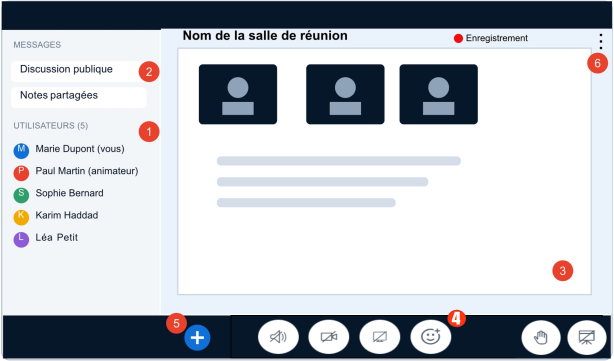
- À gauche : la liste des participants, le chat (Discussion) public et les notes partagées
- A droite : la zone de présentation (vidéo des participants, diapositives, documents, tableau blanc).
- En bas : les boutons principaux : micro, caméra, partage d’écran, lever la main.
Vue générale d’une réunion (schéma).
- UTILISATEURS : la liste de toutes les personnes présentes.
- Discussion publique et Notes partagées : écrire un message à tout le monde, ou rédiger un compte rendu à plusieurs.
- Zone de présentation : c’est ici que s’affichent les diapositives, les documents ou l’écran partagé.
- Barre de boutons : micro, caméra, partage d’écran, main levée, quitter (voir ci-dessous).
- Bouton « + » : réservé à l’animateur (pour démarrer un sondage, charger des documents).
- Zone « trois points verticaux » : paramétrage et quitter la réunion

Cliquer sur cette icône pour partager votre écran (réservé à celui qui est désigné comme animateur)
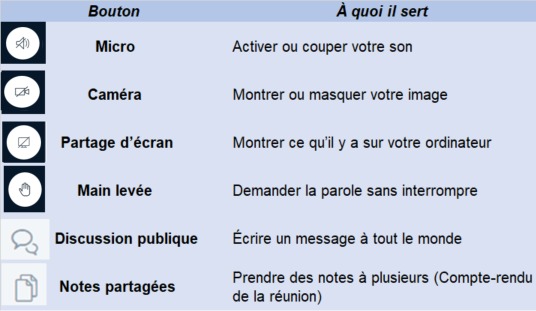
Les boutons essentiels
Les salles de réunions peuvent être paramétrer (par l’administrateur de la structure) pour permettre :
- Soit celui qui gère les salles de réunion (il possède un login et un mot de passe) est l’animateur (le modérateur de la réunion)
- Soit tous les participants peuvent être animateur. (Il faut dans ce cas être précis sur qui fait quoi)
Que peut faire l’animateur ou animatrice (le « modérateur ») de la réunion :
- Téléverser une présentation : PDF, PowerPoint, etc. Les participants la voient en direct.
- Annoter : écrire ou dessiner sur les diapositives, comme un tableau.
- Créer un sondage : poser une question et voir les réponses en temps réel.
- Lancer des groupes de travail : répartir les participants dans des « petites salles » pour discuter, puis les rassembler.
- Enregistrer la séance : pour la revoir ou l’envoyer à ceux qui n’étaient pas là.
- Gérer les participants : couper un micro, donner la parole, désigner un autre présentateur.
Quelques conseils pratiques
- Utilisez Chrome ou Firefox pour un meilleur fonctionnement.
- Mettez un casque pour éviter l’écho.
- Coupez votre micro quand vous ne parlez pas.
- Si le son ne marche pas, vérifiez que le navigateur a bien l’autorisation d’utiliser le micro (une petite fenêtre s’affiche en haut au premier lancement).
- Si l’image est saccadée, désactivez votre caméra : cela allège la connexion.
En résumé : Un lien à cliquer, un micro à activer, et vous êtes en réunion. Les participants écoutent, écrivent dans les discussions publiques ou notes partagées et lèvent la main pour parler. L’animateur partage des documents, lance des sondages ou répartit les gens en groupes.
Pour plus d’aide : https://aide.pcf.fr/visioconference/